컴퓨터 전원 버튼을 눌러도 팬·LED·비프음이 모두 없다면 윈도우 문제가 아니라 전원 공급 경로를 먼저 확인해야 합니다. 콘센트와 파워 스위치부터 케이스 버튼, 메인보드 전원 커넥터, 최소 구성 순서로 좁히면 부품을 섣불리 교체하지 않고 원인을 확인할 수 있습니다.
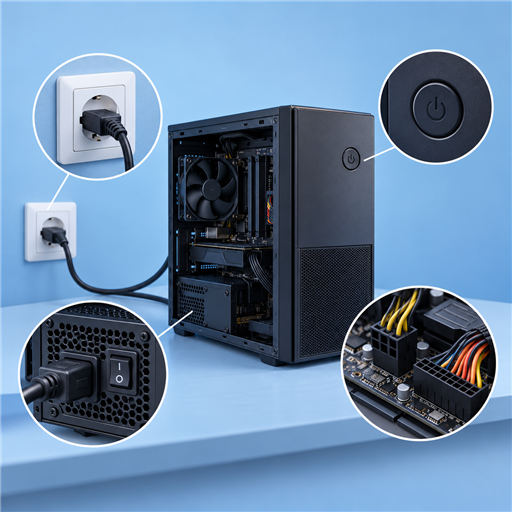
전원 반응이 전혀 없으면 콘센트 → 전원 케이블 → 파워서플라이 스위치 → 케이스 전원 버튼 → 메인보드 24핀·CPU 보조전원 순서로 확인합니다. 팬이 잠깐 돌다 멈추거나 디버그 LED가 켜지면 전원 공급과 POST 문제를 나누어 봐야 합니다.
무반응과 화면만 안 나오는 경우 구분
버튼을 누르기 전부터 켜진 장식·대기 전원 LED와, 버튼을 누른 뒤 생긴 반응을 구분합니다. 대기 LED만 켜져 있어도 정상 부팅 전원이 공급된다는 뜻은 아닙니다. 버튼을 눌렀을 때 팬이 잠깐 돌거나 진단등 순서가 바뀐다면 그 변화를 기록하고, 전원이 유지되는지부터 확인합니다.
반대로 팬·LED·비프음이 모두 없으면 아래 순서를 처음부터 진행합니다. 이 구분을 먼저 해야 정상적으로 전원이 들어오는데 화면만 안 나오는 PC에서 파워를 교체하는 실수를 줄일 수 있습니다.
1. 외부 전원 경로 확인
콘센트와 멀티탭 확인
멀티탭 스위치가 켜져 있는지 확인한 뒤 다른 기기를 같은 콘센트에 연결해 전원이 들어오는지 확인합니다. 멀티탭의 과부하 차단이 작동했다면 스위치를 껐다가 잠시 후 다시 켜고, 가능하면 벽면 콘센트에 직접 연결합니다.
파워서플라이 스위치와 케이블 확인
본체 뒤 파워서플라이 스위치가 I 위치인지 확인합니다. O는 전원 차단 상태입니다. 전원 케이블은 파워서플라이와 콘센트 양쪽에서 끝까지 꽂고, 손상되었거나 헐거우면 규격이 맞는 케이블로 교체합니다.
이 단계에서 냄새, 연기, 스파크, 비정상적인 소리가 있었다면 반복해서 전원을 넣지 말고 전원 케이블을 분리합니다.
2. 케이스 버튼과 메인보드 전원 확인
케이스 전원 버튼 확인
케이스 버튼을 눌렀을 때 클릭감이 없거나 비스듬히 눌러야 반응한다면 버튼 자체가 원인일 수 있습니다. 전원을 완전히 분리한 뒤 메인보드의 전면 패널 커넥터에서 PWR SW 케이블이 올바른 핀에 꽂혀 있는지 확인합니다.
메인보드 설명서가 안내하는 경우에만 전면 패널의 전원 핀을 드라이버 끝으로 짧게 접촉해 버튼 고장 여부를 분리할 수 있습니다. 이 방법이 익숙하지 않다면 케이스 버튼 교체나 점검을 맡기는 편이 안전합니다.
24핀과 CPU 보조전원 확인
전원 케이블을 뽑고 파워서플라이의 잔류 전원이 사라질 때까지 잠시 기다립니다. 그 다음 메인보드의 24핀 ATX 주 전원과 CPU 근처의 8핀 EPS 보조전원이 걸쇠까지 잠겼는지 확인합니다.
그래픽카드용 PCIe 케이블을 CPU 보조전원 커넥터에 억지로 꽂으면 안 됩니다. 모양이 비슷해 보여도 용도가 다르므로 커넥터 표기를 확인합니다.
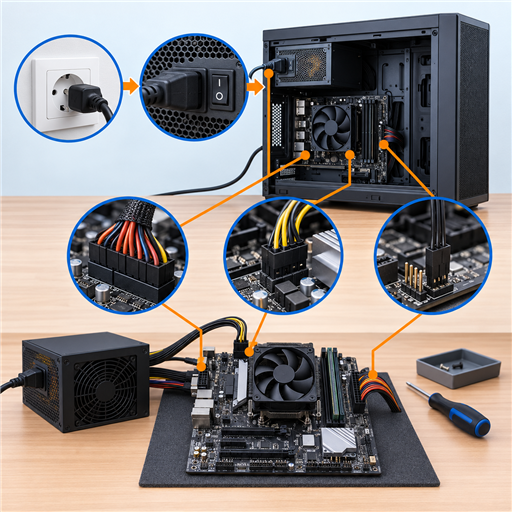
내부 연결을 바꿀 때마다 지킬 순서
- PC를 끄고 PSU 스위치를 O로 바꾼 뒤 콘센트 전원선을 분리합니다. 연결을 바꾸기 전에 보드 설명서의 대기 전원 해제 절차를 따릅니다.
- 분리할 케이블과 원래 위치를 사진으로 남깁니다. 부품을 연결·분리할 때마다 전원선이 빠져 있는지 다시 확인합니다.
- 시험 연결을 마친 뒤에만 전원을 연결해 버튼을 한 번 누릅니다. 반응을 기록한 후 다시 전원을 분리하고 다음 항목으로 넘어갑니다.
전원 핀 접촉 시험은 정확한 핀과 제조사 절차를 확인한 경우에만 합니다. 전원이 분리된 상태에서 위치를 확인한 뒤 시험 단계에만 전원을 공급합니다. 드라이버로 임의의 핀을 연결한 채 부품을 탈착하지 마세요.
3. 최소 구성으로 부팅 시도
외부 전원과 커넥터가 정상인데도 반응이 없으면 USB 장치, 저장장치, 추가 메모리, 그래픽카드 등 부팅에 당장 필요하지 않은 부품을 분리합니다. 메인보드, CPU와 쿨러, 메모리 1개, 파워서플라이로 전원 반응만 확인합니다. CPU에 내장 그래픽이 없으면 그래픽카드를 뺀 구성에서는 화면이 나오지 않습니다. 이를 새로운 고장으로 판단하지 마세요.
메모리는 메인보드 설명서가 지정한 단일 모듈 슬롯에 꽂고, 여러 개를 동시에 테스트하지 않습니다. 최소 구성에서 전원이 들어오면 분리했던 장치를 하나씩 다시 연결해 마지막에 추가한 부품을 확인합니다.
디버그 LED가 남기는 단서
메인보드에 CPU, DRAM, VGA, BOOT 또는 Q-LED 표시가 있다면 전원을 넣은 뒤 계속 켜져 있는 항목을 기록합니다. 제조사와 모델에 따라 표시 의미가 다르므로 해당 메인보드 설명서의 LED 표를 기준으로 다음 조치를 결정합니다.
CMOS 초기화는 마지막에 진행
커넥터와 최소 구성 확인 뒤에도 부팅이 되지 않을 때만 설명서에 나온 방법으로 CMOS를 초기화합니다. BIOS 설정, 메모리 프로필, 부팅 순서가 초기화될 수 있으므로 현재 설정을 기록한 뒤 진행합니다.
직접 점검을 끝낼 기준
외부 전원과 올바른 커넥터를 확인하고 최소 구성에서도 같은 무반응이라면, 파워와 메인보드 중 어느 쪽인지 이 결과만으로 확정할 수 없습니다. 같은 검사를 반복하거나 PSU 내부를 열지 말고 정확한 부품 모델·버튼 전후 반응·진단등·마지막 변경을 정리해 점검을 맡깁니다.
증상별 다음 조치
| 증상 | 원인 | 해결 방법 | 다음 순서 |
|---|---|---|---|
| LED·팬 모두 없음 | 콘센트·케이블·파워 스위치 | 외부 전원 경로를 다시 연결 | 케이스 버튼과 24핀 확인 |
| 버튼을 눌러도 변화 없음 | 전면 패널 버튼·핀 | PWR SW 위치 확인 | 설명서가 허용할 때만 핀 테스트 |
| 팬이 잠깐 돌고 정지 | CPU 보조전원·메모리·보호회로 | 최소 구성으로 재시도 | 디버그 LED 기록 |
| 버튼 후 팬·진단등 동작이 유지되지만 화면 없음 | 메모리·그래픽카드·케이블 | 전원 무반응 절차를 중단 | 화면 없음 점검으로 전환 |
주의사항
파워서플라이 내부를 열거나 종이클립으로 강제 시동하는 방법은 이 글의 범위가 아닙니다. 내부에는 전원을 뽑은 뒤에도 위험한 전압이 남을 수 있으므로 분해하지 않습니다.
타는 냄새, 녹은 커넥터, 반복되는 스파크가 보이면 테스트를 멈추고 파워서플라이와 메인보드를 함께 점검받습니다. 보증 기간이 남아 있다면 임의 분해보다 제조사 서비스 절차를 우선합니다.
마지막 정리
컴퓨터 전원 버튼을 눌러도 무반응이라면 부품을 바로 교체하지 말고 외부 전원, 파워 스위치, 케이스 버튼, 24핀·CPU 보조전원, 최소 구성 순서로 확인합니다. 팬이 잠깐 돌다 꺼지면 전원·보호회로 문제도 여전히 후보입니다. 전원이 유지되는데 화면만 없을 때 POST·화면 출력 점검으로 넘어갑니다.
PC 관련 점검 글은 Tipory PC 카테고리에서 함께 확인할 수 있습니다.
공식 출처와 자료 확인일
- MSI, What to do if there is no power after booting up or no display on the monitor (확인일: 2026-10-29)
- ASUS, No Power/No Boot/No Display – Troubleshooting (확인일: 2026-10-29)
이 글이 도움이 되었나요?