윈도우11 24H2 Home·Pro의 마지막 정기 보안 업데이트는 2026년 10월 배포된 KB5127648입니다. 설치 후에도 PC는 사용할 수 있지만 해당 버전의 월별 보안 업데이트는 종료됐습니다. Enterprise·Education은 지원 기간이 다르므로 버전과 에디션부터 확인해야 합니다.
현재 상태
| 항목 | 현재 상태 |
|---|---|
| KB 대상 버전 | Windows 11 24H2·25H2·26H2 설치 직후 OS 빌드: 24H2 26100.9711 / 25H2 26200.9711 / 26H2 26300.9711 |
| 출시일 | 2026년 10월 13일 — 월별 정기 보안 업데이트 |
| 지원 상태 | 24H2 Home·Pro: 2026년 10월 13일 정기 지원 종료 24H2 Enterprise·Education: 월별 보안 업데이트는 2027년 10월 12일까지 「마지막」은 24H2 Home·Pro의 정기 보안 업데이트 기준이며 다른 버전·에디션 전체의 종료를 뜻하지 않습니다. |
| 해결된 문제 | [해결됨] 일부 인쇄 오류, 게임 마우스 입력 끊김, 콜드 부팅 후 지문 로그인, 일부 앱의 AC-3 재생 문제, AVD·FSLogix 환경의 바탕 화면 로딩 문제 |
| 미해결 문제 | [조사 중·부분 해결] USB Audio Class 1.0의 일부 증상 [확인됨·우회/완화 안내] 24H2의 스마트 앱 컨트롤·일부 원격 데스크톱 문제 25H2·26H2의 후속 수정 상태와 NTLMv1 보안 변경은 아래에서 따로 구분합니다. |
| 자료 확인일 | 2026년 11월 1일 — 아래 공식 출처를 대조한 날짜 |
1. 마지막 정기 업데이트의 대상과 지원 상태
지원이 종료돼도 PC가 즉시 작동을 멈추지는 않습니다. 다만 24H2 Home·Pro의 월별 정기 보안 업데이트가 끝났으므로 Windows Update에서 제공하는 지원 버전으로 이동할 계획을 세워야 합니다. Enterprise·Education의 월별 보안 지원과는 구분합니다.
[확인됨] 후속 빌드가 있다고 정기 지원이 다시 시작된 것은 아닙니다. Microsoft는 10월 26일 특정 인증서 업데이트 환경을 위한 누적 긴급 업데이트 KB5134133도 공개했습니다. 따라서 26100.9711만 24H2의 유일한 최종 빌드라고 단정하면 안 됩니다.
이 글의 확인됨은 공식 문서에 증상이나 변경이 기록됐다는 뜻입니다. 해결됨은 명시된 KB·버전에 한정하며 조사 중은 남은 증상에 대한 대응이 진행 중인 상태를 가리킵니다.
2. Windows 버전과 에디션 확인
winver에서 버전과 OS 빌드 읽기
Windows 키 + R을 누르고 winver를 실행합니다. 버전과 OS 빌드를 함께 적어 두세요. KB5127648 설치 직후라면 버전별 빌드는 상단 표와 대응하지만 후속 누적 업데이트를 설치했다면 끝자리 숫자는 더 높아질 수 있습니다.
Windows 사양에서 에디션 확인
설정 → 시스템 → 정보 → Windows 사양에서 Home·Pro인지 Enterprise·Education인지 확인합니다. 같은 24H2라도 지원 상태가 다르므로 버전 이름만 보고 지원 종료를 결정하지 않습니다.
3. 업데이트 기록에서 KB5127648 설치 확인
설정 → Windows 업데이트 → 업데이트 기록 → 품질 업데이트에서 KB5127648과 설치 성공 기록을 찾습니다. winver는 현재 버전·빌드를 보여 줍니다. 업데이트 기록은 해당 KB를 설치한 이력을 보여 줍니다.
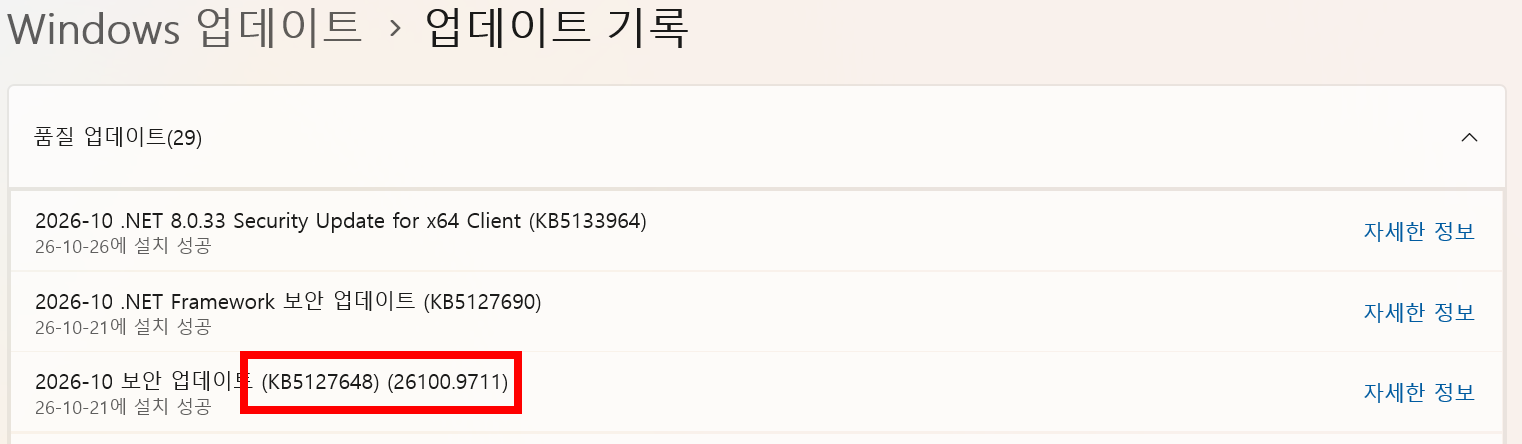
화면 확인 환경: Windows 11 24H2, OS 빌드 26100.9711. 제공된 업데이트 기록 화면에서 KB5127648의 설치 성공과 설치일(2026년 10월 21일)을 확인했습니다. 설치일은 KB 출시일인 10월 13일과 다릅니다.
확인 범위는 제공된 화면의 설치 기록과 빌드이며, 아래 오류를 이 PC에서 직접 재현한 것은 아닙니다. 알려진 문제와 해결 상태는 Microsoft 공식 문서를 대조했습니다.
빌드가 26100.9711보다 높거나 KB5127648 기록이 보이지 않더라도 곧바로 미설치·실패로 단정하지 마세요. 같은 버전에 후속 누적 업데이트가 설치됐는지 확인합니다. 빌드가 높다는 사실만으로 아래의 모든 문제가 해결됐다고 볼 수도 없습니다.
4. KB5127648에서 수정된 문제
[해결됨] 아래는 Microsoft가 KB5127648의 수정 사항으로 안내한 항목입니다. 특정 앱·장치·환경에서 발생하던 문제의 수정이므로 같은 이름의 오류가 모두 사라졌다는 뜻은 아닙니다.
- 인쇄: 일부 앱과 RAW·Generic Text Only 드라이버를 사용하는 장치의 인쇄 실패.
- 게임: 일부 게임에서 발생하던 마우스 입력 끊김.
- Windows Hello: 일부 장치에서 콜드 부팅 후 지문 로그인이 작동하지 않던 문제.
- AC-3 오디오: 일부 앱의 AC-3 재생·디코딩 문제. 아래 USB Audio Class 1.0 문제와는 구분합니다.
- 가상 데스크톱: 주로 Azure Virtual Desktop·FSLogix 환경에서 발생하던 문제입니다. 로그인 후 Explorer가 시작되지 않거나 반복 종료돼 바탕 화면이 로드되지 않았습니다.
대처: 해당 증상이 있다면 설치 기록과 현재 빌드를 확인합니다. Windows Update가 자신의 버전에 제공하는 업데이트를 우선하며 설치 후에도 반복되면 앱·드라이버·장치 조건을 별도로 비교하세요.
5. KB5127648 설치 후 확인된 문제
스마트 앱 컨트롤을 다시 켤 수 없음
해당 환경: 스마트 앱 컨트롤을 껐다가 다시 켜려는 PC. 이미 켜져 있던 기기는 영향이 없습니다. [확인됨] 다시 켜는 항목이 회색으로 표시되는 문제가 기록돼 있습니다.
[해결됨 — 25H2·26H2] 후속 KB5127936에서 수정됐습니다. [우회 안내 — 24H2] 대조한 KB 문서에는 레지스트리 또는 관리형 기기용 그룹 정책 우회가 안내돼 있어 25H2·26H2의 수정 상태를 그대로 적용하지 않습니다.
대처: 자신의 버전에 제공되는 업데이트를 확인하세요. 24H2의 레지스트리 우회는 백업·복구 준비 후 적용하고 관리형 PC는 담당자에게 요청합니다. 다른 버전용 패키지는 설치하지 않습니다.
회사 Wi-Fi·유선망·VPN의 인증 영향
해당 환경: MS-CHAPv2 기반 회사·학교 네트워크 인증을 사용하는 PC.
[확인됨 — 보안 동작 변경] Credential Guard가 꺼져 있고 BlockNtlmv1SSO 값이 설정되지 않은 환경에서는 NTLMv1 기반 SSO 자격 증명을 차단하는 기본 동작이 적용됩니다. MS-CHAPv2 기반 연결에 영향이 있을 수 있으며 일반적인 인터넷 연결 오류 전체를 뜻하지 않습니다.
대처: 관리 담당자에게 설치 시점·연결 방식·인증 오류를 전달하고 적용 조건과 로그를 확인합니다. 연결 복구를 위해 임의로 보안 설정을 낮추지 않습니다.
6. 이전 업데이트부터 이어진 문제
USB Audio Class 1.0의 코드 10·소리 없음
해당 장치: 일부 USB Audio Class 1.0 장치. [조사 중·부분 해결] 코드 10·소리 없음·음량 제어 이상이 9월 보안 업데이트 이후 이어졌으며 KB5127648에서 새로 시작된 오류는 아닙니다.
9월 14일 KB5129195는 8채널·3D 오디오 관련 증상을 일부 해결했습니다. 다른 증상은 공식 문서에서 추가 대응 중으로 남아 있으므로 USB 오디오 문제가 전부 해결됐다고 표시하면 안 됩니다.
대처: 장치 종류와 장치 관리자 오류를 확인합니다. 다중 채널에서만 발생하면 2채널 모드로 비교하되 모든 장치의 해결책으로 보지는 않습니다. 관리형 장치는 IT 담당자에게 지원을 요청합니다.
원격 데스크톱 오류 0xC000000D
해당 환경: 관리자 보호가 켜진 원격 호스트에 관리자 권한이 없는 사용자가 접속하는 경우. [확인됨 — 이전부터 이어짐] 9월 미리 보기 업데이트 이후 발생할 수 있는 문제입니다.
[해결됨 — 25H2·26H2] KB5127936에서 수정됐습니다. [완화 안내 — 24H2] 공식 문서에는 IT 관리자가 관리자 보호 정책을 일시 조정하는 방법이 있습니다. 보안에 영향을 주므로 사용자가 임의로 해제하지 않습니다.
Always On VPN을 이번 KB가 해결했다는 과거 안내
[이 KB와 직접 관련 없음 — 후속 KB의 수정 사항] Microsoft는 10월 20일 KB5127648 문서에서 Always On VPN 수정 안내를 철회했습니다. 따라서 이 항목을 KB5127648에서 해결된 문제로 계산하지 않습니다.
해당 수정은 25H2·26H2용 KB5127936의 수정 목록에서 확인됩니다. 이는 연결 중 멈춤·프로토콜 대체 실패에 관한 항목으로, 앞 절의 NTLMv1 인증 보안 변경과는 구분해서 읽어야 합니다.
7. 24H2 지원 종료 후 할 일
설정 → Windows Update → 업데이트 확인에서 제공되는 기능 업데이트를 확인합니다. 설치 전 중요한 파일을 백업하고 노트북의 전원을 연결하세요. BitLocker 또는 장치 암호화를 사용한다면 복구 키도 확인하세요.
업데이트가 보이지 않는다고 해서 반드시 고장은 아닙니다. 호환성 문제로 제공이 일시 보류될 수 있으며 회사·학교 PC는 관리자 정책이 적용될 수 있습니다. 화면의 안내를 확인하고 관리형 PC는 담당자에게 문의하세요.
업데이트 제거보다 먼저 정할 세 갈래
- 24H2 Home·Pro이고 오류가 없다면: 과거 KB를 제거할 이유를 찾기보다 지원되는 버전으로 옮길 준비를 합니다. 중요한 파일·복구 키·필수 앱을 먼저 확인합니다.
- 특정 오류가 있다면: 에디션, 현재 빌드, 증상 시작 시점, 장치·앱을 기록하고 해당 문제의 대상과 맞춥니다. 같은 KB 설치 이후라는 사실만으로 원인을 확정하지 않습니다.
- 회사·학교 PC라면: 조직의 배포·인증 정책을 우선합니다. 개인 PC용 조치로 보안 기능을 낮추거나 버전을 강제 전환하지 않습니다.
KB5127648 기록이 없더라도 다른 누적 업데이트가 설치되어 있을 수 있으므로 현재 버전·빌드와 적용 범위를 함께 봅니다. 26H2 설치 전후 판단 안내는 전환 결정을 다룹니다. 이 글은 24H2 지원 종료와 해당 KB의 문제 구분을 다룹니다.
8. 마지막 정리
KB5127648은 24H2 Home·Pro의 마지막 정기 보안 업데이트입니다. 버전과 에디션을 확인한 뒤 업데이트 기록을 살펴보고 지원 중인 버전으로 이동할 준비를 합니다. 오류가 있다면 위의 세 분류와 자신의 버전별 해결 상태를 먼저 대조하세요. 특정 버전으로 바꾸면 모든 오류가 해결된다고 보기는 어렵습니다.
9. 공식 출처
이 글이 도움이 되었나요?