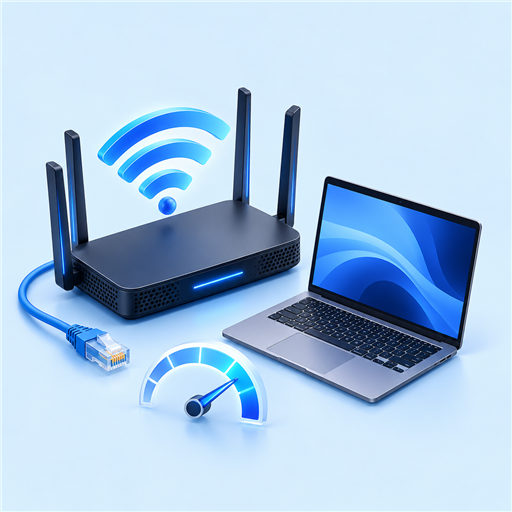
와이파이7 공유기로 바꾸면 인터넷 속도가 빨라질까요? 공유기를 교체한다고 무조건 인터넷이 빨라지는 것은 아닙니다. 노트북의 무선랜, 가입한 인터넷 회선, 공유기의 포트와 집 안의 무선 환경을 함께 확인해야 합니다.
1. 와이파이7 공유기로 바꾸면 무엇이 빨라질까?
500Mbps 인터넷을 사용하고 있고 노트북의 무선 다운로드가 470Mbps 나온다고 가정해 보겠습니다.
이 상태에서 공유기를 교체하더라도 가입 회선이 1Gbps로 바뀌는 것은 아닙니다.
따라서 다운로드 속도가 두 배로 높아질 것으로 기대하기는 어렵습니다.
반대로 노트북과 공유기 사이의 무선 연결이 느렸다면 개선될 여지가 있습니다.
끊김이나 여러 기기의 동시 사용이 불편한 경우에도 교체 효과를 따로 비교해야 합니다.
와이파이7은 IEEE 802.11be 기반의 무선 규격입니다. 더 넓은 채널과 여러 무선 연결을 활용해 속도와 안정성을 높일 수 있지만, 공유기·노트북·드라이버가 함께 지원해야 합니다.
와이파이7이라고 모두 6GHz와 320MHz를 지원하는 것은 아닙니다.
2.4GHz·5GHz만 쓰는 제품도 있습니다. 따라서 제품 이름만으로 기능을 짐작하지 말고 사용할 대역과 기기 조합을 확인해야 합니다.
2. 제품 검색보다 속도 비교가 먼저입니다
공유기 교체 여부를 결정하려면 유선 연결과 무선 연결의 속도를 비교하는 것이 좋습니다.
특히 공유기 가까이에서 측정한 결과와 평소 사용하는 장소의 결과를 함께 기록하면 원인을 좁히는 데 도움이 됩니다.
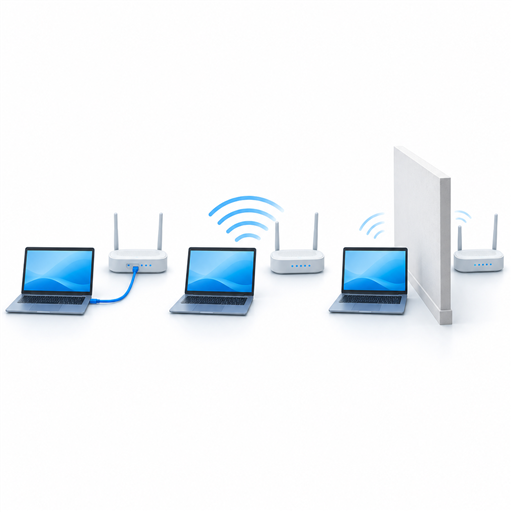
- 유선 연결: 공유기와 PC를 랜선으로 연결했을 때.
- 공유기 옆 Wi-Fi: 같은 기기로 공유기 가까이에서 연결했을 때.
- 평소 쓰는 자리 Wi-Fi: 방 안이나 책상처럼 실제로 사용하는 곳에서 연결했을 때.
Speedtest by Ookla·FAST.com·NIA 인터넷 품질측정 중 사용할 수 있는 서비스를 하나 정합니다. 측정 서버와 방식이 다르면 결과도 달라질 수 있으므로 같은 기기와 서비스로 비교하는 것이 좋습니다.
측정 시간대와 다른 기기의 사용량을 가능한 한 일정하게 맞춥니다. 대용량 다운로드·동기화는 잠시 멈추고 VPN이나 모바일 데이터를 경유하지 않는지도 확인합니다.
유선 측정에서는 Wi-Fi를 끄고 무선 측정에서는 랜선을 분리합니다. 다만 유선 어댑터나 공유기 포트가 1Gbps까지 지원한다면 2.5Gbps 회선 전체의 속도를 측정할 수는 없습니다.
연결 속도 숫자와 다운로드 결과가 다른 이유
노트북 속성에 2,400Mbps가 표시되는데 인터넷 측정은 그보다 낮게 나올 수 있습니다.
이 숫자는 무선 링크 속도이며 실제 파일 전송 속도를 보장하지는 않습니다.
회선 속도뿐 아니라 재전송과 장치 성능도 결과에 영향을 줍니다.
파일 복사창의 MB/s와 회선의 Mbps는 단위가 다릅니다. 이론상 1MB/s는 8Mbps이며 실제 전송에는 추가 처리와 통신에 필요한 데이터가 있어 그보다 낮게 나올 수 있습니다.
3. 측정값이 다르면 바꿀 것도 달라집니다
유선도 느리다면 회선과 유선 연결부터
유선도 느리다면 회선, 랜선, 공유기 포트와 측정 서버부터 확인합니다. 공유기 성능이 원인일 수도 있지만 Wi-Fi 7 기능이 회선이나 유선 연결 문제까지 해결해 주지는 않습니다.
유선 링크가 100Mbps로 표시된다면 랜선과 포트가 어떤 속도로 연결됐는지 확인합니다.
공유기 옆은 빠른데 방 안에서만 느리다면
거리와 벽, 주변 간섭이 관련됐을 가능성이 있습니다.
공유기가 수납장 안이나 바닥에 있다면 개방된 위치로 옮긴 뒤 같은 장소에서 다시 측정합니다.
공유기 한 대의 규격을 높인다고 벽 너머까지 더 잘 도달하는 것은 아닙니다.
6GHz도 가까운 거리에서 넓은 채널을 쓰는 데 유리할 수 있지만 벽을 사이에 둔 성능은 별도로 확인해야 합니다.
방에 확장 장치를 설치하더라도 원래 공유기와의 연결이 약하면 효과가 제한될 수 있습니다. 메시에서는 장치 사이를 연결하는 경로를 백홀이라고 합니다.
메시를 구성한다면 랜선으로 연결하는 유선 백홀이 가능한지 확인합니다. 무선으로 연결할 경우에는 추가 장치의 설치 위치가 중요합니다.
유선은 빠른데 공유기 옆 Wi-Fi도 느리다면
다른 노트북이나 스마트폰을 같은 위치에서 연결해 비교합니다. 한 기기만 느리면 그 기기의 무선랜과 드라이버, 연결 대역을 살펴볼 차례입니다.
여러 기기가 모두 느리다면 공유기의 대역·채널·펌웨어와 주변 간섭을 함께 비교합니다.
다른 기기와 비교한 결과만으로 고장을 확정할 수는 없습니다. 어느 연결에서 차이가 반복되는지 좁히는 데 활용합니다.
4. 내 노트북이 와이파이7을 쓰는지 확인하기
무선 연결에서 속도 차이가 확인됐다면 노트북의 지원 규격을 확인합니다.
기기가 지원하는 규격과 지금 연결된 규격은 서로 다른 정보입니다.
Windows 무선랜 지원 목록 읽기
명령 프롬프트나 터미널에 아래 명령을 입력합니다. 설정을 바꾸는 명령이 아니라 어댑터와 드라이버의 지원 정보를 보여 주는 명령입니다.
netsh wlan show drivers
출력에서 지원되는 무선 유형 또는 Radio types supported 항목을 확인합니다. 위쪽에 표시되는 무선 어댑터 이름도 적어 두면 제조사 사양과 비교하기 편합니다.
| 표시 | 규격 | 해석 |
|---|---|---|
| 802.11ac | Wi-Fi 5 | Wi-Fi 7 전용 기능은 사용할 수 없음 |
| 802.11ax | Wi-Fi 6·6E | 이 표시만으로 6GHz 지원을 구분할 수 없음 |
| 802.11be | Wi-Fi 7 | 어댑터·드라이버의 지원 표시이며 현재 연결 규격을 뜻하지 않음 |
802.11be가 없다면 장치 관리자의 무선랜 모델과 노트북 제조사의 사양·드라이버 안내를 대조합니다.
무선 인터페이스 자체가 없다고 나오면 Wi-Fi 장치와 드라이버 상태부터 확인합니다.
지원 목록에 802.11be가 있어도 현재 Wi-Fi 7으로 연결됐다는 뜻은 아닙니다. 현재 연결은 Windows의 Wi-Fi 속성에서 프로토콜과 대역을 확인합니다. 여러 무선 링크를 사용하는 MLO도 지원 목록만으로 작동 여부를 알 수는 없습니다.
Windows에서는 버전 조건도 확인해야 합니다. Wi-Fi 7은 Windows 11 24H2 이상과 호환 무선랜·드라이버가 필요합니다. winver로 현재 버전을 확인하고 지원 중인 Windows 버전을 사용합니다.
5. 공유기 사양표에서 놓치기 쉬운 WAN과 LAN
WAN은 외부 인터넷 회선 쪽, LAN은 집 안 유선 기기 쪽 연결입니다.
인터넷 선을 꽂는 쪽과 PC·NAS를 꽂는 쪽이라고 생각하면 이해하기 쉽습니다.
WAN과 LAN의 속도가 항상 같은 것은 아닙니다. WAN만 2.5Gbps이고 LAN은 1Gbps인 제품도 있습니다. 이런 공유기에 NAS를 유선으로 연결하면 NAS 한 대로 향하는 경로가 1Gbps로 제한될 수 있습니다.
집 안의 파일 저장장치인 NAS로 대용량 파일을 전송한다면 다음 경로를 확인합니다.
노트북 무선랜 → 공유기 → LAN 포트 → NAS 랜 포트·저장장치
이 경로가 느리면 인터넷 요금제를 올려도 해결되지 않습니다. NAS의 디스크나 파일 처리 성능도 전송량을 제한할 수 있습니다.
제품 사양표에서는 다음 항목을 따로 봅니다.
- 무선: 2.4·5·6GHz 지원, 대역별 채널 폭, MLO 조합과 펌웨어 조건.
- 유선: WAN 속도, LAN 포트별 속도, WAN/LAN 전환 포트의 사용 조건.
- 기기: 노트북 무선랜 모델, 운영체제·드라이버, 연결할 기기의 지원 규격.
- 공간: 공유기 설치 위치, 벽·층간 구조, 메시 확장과 백홀 구성.
BE로 시작하는 큰 등급 숫자는 보통 여러 대역의 이론상 속도를 합친 값입니다. 노트북 한 대의 다운로드 속도를 보장하는 수치는 아닙니다. 제품 등급의 숫자보다 실제로 사용할 대역과 포트별 지원 사양을 우선해 확인하는 것이 좋습니다.
6. 교체할 이유가 있는 경우와 더 써도 되는 경우
Wi-Fi 7 기기를 사용하고 있고 무선 연결의 속도 제한이 반복된다면 교체 후보를 비교할 만합니다. 여러 기기의 동시 사용이나 NAS 파일 전송도 목적이 될 수 있지만 제품의 지원 기능과 비용을 함께 따져야 합니다.
반대로 지금 무선 다운로드가 회선 속도에 가깝고 끊김도 없다면 다운로드 속도만을 위해 교체할 이유는 없습니다.
Wi-Fi 5·6 기기도 하위 호환되는 대역과 보안 설정에서는 연결할 수 있지만, 새 공유기에 연결했다고 기기에 없던 Wi-Fi 7 기능까지 생기지는 않습니다.
게임 핑 때문에 바꾸려는 경우에는 가능할 때 같은 게임을 유선으로 연결해 비교합니다.
유선에서도 문제가 같다면 게임 서버와 외부 경로, 회선 혼잡 등을 살펴야 합니다.
공유기를 교체하는 것만으로 핑이 좋아진다고 할 수 없습니다.
7. 공유기 구매 전 정리할 내용
노트북의 무선랜 모델, 가입 회선 속도, 세 위치의 측정 결과를 정리합니다.
해결하려는 문제에 필요한 포트와 무선 대역을 정한 뒤 제품을 비교하면 불필요한 지출을 줄일 수 있습니다.
파일 복사 속도가 고민이라면 외장 SSD 속도와 케이블·USB 포트 확인 방법도 참고해 보세요.
저장장치가 느리면 네트워크만 교체해도 복사 속도는 제한될 수 있습니다.
8. 출처와 자료 확인일
자료 확인일: 2026년 11월 1일. Windows·무선랜 지원 조건과 제조사 사양 안내를 대조했습니다.
이 글이 도움이 되었나요?