새 PC를 조립한 뒤 Windows를 설치하기 전에는 BIOS에서 몇 가지 설정을 먼저 확인하는 편이 좋습니다. 모든 항목을 무조건 켜는 것이 목적은 아닙니다. 현재 부팅 방식과 하드웨어에 맞는 설정만 확인해야 설치 실패, 메모리 성능 저하, 부팅 장치 인식 문제를 줄일 수 있습니다.
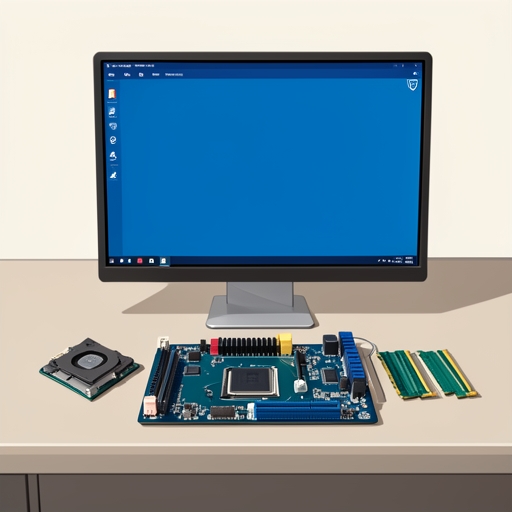
BIOS에 들어가기 전 준비
별도 그래픽카드가 있다면 모니터 케이블을 해당 카드의 출력 포트에 연결하고, 키보드는 본체 후면 USB 포트에 연결하세요. 별도 그래픽카드가 없다면 CPU의 내장 그래픽 지원 여부를 확인한 뒤 메인보드 영상 출력을 사용합니다. 새로 조립한 PC라면 메인보드 설명서에서 BIOS 진입 키를 먼저 확인합니다. 보통 Delete 또는 F2이지만 제조사와 모델에 따라 다릅니다.
기존 Windows가 설치된 디스크를 그대로 사용할 예정이라면 BIOS 모드를 먼저 확인하세요. Microsoft는 Windows 11의 시스템 펌웨어 조건으로 UEFI와 Secure Boot 지원, TPM 2.0을 안내합니다. Legacy 또는 CSM에서 바로 UEFI로 바꾸면 기존 설치가 부팅되지 않을 수 있습니다.
확인할 설정 7가지
| 설정 | 확인할 값 | 언제 필요한가 |
|---|---|---|
1. XMP/EXPO |
설치 중에는 기본값 유지, 설치 후 호환 프로필 선택 | 선택: 설치·기본 동작 확인 후 성능 조정 |
2. UEFI/CSM |
UEFI, CSM Disabled |
Windows 11과 GPT 디스크 |
3. TPM 2.0 |
Intel PTT 또는 AMD fTPM Enabled |
Windows 11 설치·보안 기능 |
4. Secure Boot |
Enabled |
신뢰된 부트 소프트웨어만 실행 |
| 5. 부팅 순서 | Windows 설치 USB 우선 | 설치 미디어로 부팅 |
6. Resizable BAR |
Above 4G Decoding·Resizable BAR Enabled |
선택: 지원 GPU·보드·드라이버 확인 후 적용 |
| 7. 팬 설정 | CPU_FAN 감지·팬 규격에 맞는 제어 모드 |
온도와 소음 균형 |
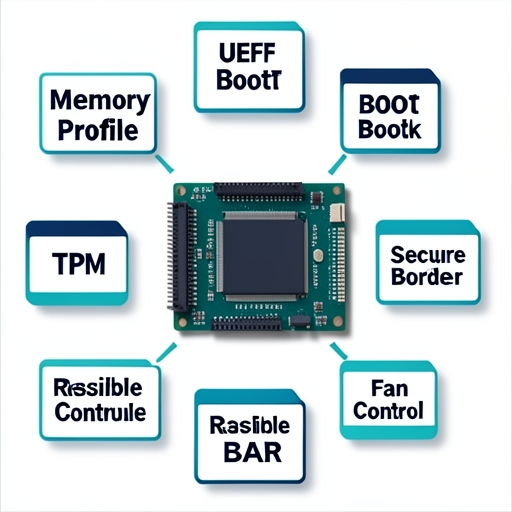
1. XMP 또는 EXPO
메모리 제조사가 표시한 DDR 속도는 BIOS 기본값에서 바로 적용되지 않을 수 있습니다. Intel 플랫폼은 XMP, AMD 플랫폼은 EXPO라는 이름을 주로 사용합니다. 새 PC는 프로필을 끈 기본값으로 Windows 설치와 정상 부팅부터 확인하세요. 그 뒤 메모리의 정확한 부품 번호와 메인보드 호환 목록을 확인하고, 지원되는 프로필 하나만 적용합니다. XMP·EXPO는 메모리 오버클럭 설정이며 표기 속도에서의 동작이 모든 CPU·보드 조합에 보장되는 것은 아닙니다. 적용 후에는 메모리 검사와 평소 작업으로 안정성을 확인하고, 오류나 반복 재시작이 생기면 기본값으로 되돌립니다.
2. UEFI와 CSM
Windows 11을 새로 설치한다면 UEFI 모드를 기준으로 준비합니다. CSM은 오래된 BIOS 호환 기능이므로 새 PC에서는 필요한 경우에만 사용하세요. 기존 MBR 디스크를 그대로 둔 채 CSM만 끄면 부팅되지 않을 수 있으므로, 기존 설치를 유지하는 PC는 디스크 파티션 방식과 현재 BIOS 모드를 먼저 기록합니다.
3. TPM 2.0
Intel 메인보드에서는 Intel PTT, AMD 메인보드에서는 fTPM 또는 Firmware TPM으로 표시될 수 있습니다. Windows 11의 설치 조건에서는 TPM 2.0과 UEFI·Secure Boot 지원을 각각 확인합니다. TPM 기능 자체가 모든 Legacy 환경에서 동작하지 않는다고 일반화하지 않습니다. 메뉴 이름은 제조사마다 다르므로 TPM이라는 단어만 찾기보다 PTT·fTPM도 함께 확인하세요.
4. Secure Boot
Secure Boot는 시작할 때 신뢰된 서명이 있는 부트 소프트웨어만 실행하도록 돕는 기능입니다. Windows 11 설치를 준비하는 새 PC라면 Enabled를 권장합니다. 다만 오래된 운영체제나 서명되지 않은 부트 도구를 사용해야 한다면 호환성 문제가 생길 수 있으므로 용도를 확인하고 켜세요.
5. 부팅 순서
Windows 설치 USB를 꽂은 상태에서 Boot Option Priorities의 첫 번째 항목을 UEFI 방식의 설치 USB로 지정합니다. 설치가 끝난 뒤에는 Windows Boot Manager가 첫 번째가 되어야 합니다. USB를 계속 1순위로 두면 재부팅 때 설치 화면으로 다시 들어갈 수 있습니다.
6. Resizable BAR
Resizable BAR는 CPU가 그래픽카드 메모리에 접근하는 방식을 개선할 수 있는 PCIe 기능입니다. NVIDIA는 지원되는 시스템에서 Above 4G Decoding과 Resizable BAR 설정을 함께 확인하도록 안내합니다. 모든 게임에서 같은 효과가 나는 것은 아니므로 켠 뒤 실제 사용하는 게임의 프레임과 안정성을 비교하세요.
7. 팬 설정
CPU_FAN 헤더가 회전수를 감지하는지 먼저 확인합니다. 수랭 쿨러라면 펌프 헤더와 팬 헤더를 설명서에 맞게 연결했는지 확인하세요. 팬 제어는 보드와 쿨러 설명서를 따릅니다. 일반적으로 4핀 팬은 PWM, 3핀 팬은 DC 제어를 사용하지만 자동 감지와 지원 방식은 보드마다 다릅니다. 펌프는 제조사가 지정한 헤더와 동작 설정을 우선합니다. BIOS에서 CPU 온도와 냉각 장치 동작을 먼저 확인하고, 이후 실제 작업 중 온도·소음을 보면서 팬 곡선을 조정하세요.
Windows 설치 전에 권장하는 기본값
UEFI부팅과TPM 2.0을 확인합니다.- Windows 11을 설치할 새 PC라면
Secure Boot를 준비합니다. - 설치 USB를 첫 부팅 장치로 지정합니다.
- RAM은 기본값으로 Windows 설치·드라이버 설치·정상 부팅을 확인합니다. 이후 필요할 때 XMP·EXPO를 적용하고 메모리 검사를 진행합니다.
Resizable BAR는 지원 여부를 확인한 뒤 선택합니다.- 변경 전 BIOS 화면을 사진으로 남기고 한 번에 한 항목만 바꿉니다.
이 순서는 특정 제조사의 메뉴 이름을 전제로 하지 않습니다. BIOS 업데이트나 초기화 뒤에는 설정이 기본값으로 돌아갈 수 있으므로 Windows 설치 후에도 UEFI 모드와 부팅 순서를 다시 확인하세요.
설정 변경 후 부팅이 안 될 때
먼저 마지막으로 바꾼 항목을 되돌립니다. 화면이 나오지 않거나 반복 재부팅이 되면 전원을 끄고 메인보드 설명서의 Clear CMOS 절차를 확인하세요. 초기화하면 XMP/EXPO, 부팅 순서, 팬 설정도 기본값으로 돌아갑니다.
기존 Windows 디스크가 부팅되지 않는다면 BIOS가 UEFI인지 CSM인지, Windows Boot Manager가 목록에 있는지, 저장장치가 인식되는지를 순서대로 확인합니다. 설정을 무작정 바꾸기보다 마지막 정상 설정으로 되돌린 뒤 한 항목씩 다시 시험하세요.
정리
PC 조립 직후에는 저장장치·RAM 인식과 냉각 장치 동작을 확인하고, UEFI/CSM, TPM 2.0, Secure Boot, 설치 USB 부팅을 점검합니다. 메모리 프로필은 기본값으로 Windows 설치와 정상 부팅을 확인한 뒤 적용하는 선택 항목입니다. 팬·펌프의 연결과 기본 냉각은 설치 전에 확인하고, 세부 팬 곡선과 Resizable BAR는 기본 구성이 정상인 뒤 조정하세요. BIOS 화면의 메뉴 이름은 메인보드 제조사마다 다르지만, 설정의 목적을 이해하면 필요한 항목을 찾기 쉬워집니다.
설정 뒤 화면이 나오지 않으면 모니터 신호 없음 진단 순서를, 메모리 프로필 적용 뒤 재부팅이 반복되면 DDR5 EXPO 안정화 확인 순서를 참고하세요.
공식 출처
자료 확인일: 2026년 10월 23일.
이 글이 도움이 되었나요?